 Os
task killers para Android, apps que fecham outros apps, melhoram o
desempenho do seu celular e aumentam a duração da bateria – ou pelo
menos é isso que eles prometem. Eis uma visão geral de como eles realmentefuncionam, quando você deve usá-los (e quando não usá-los) e como substituí-los por soluções reais.
Os
task killers para Android, apps que fecham outros apps, melhoram o
desempenho do seu celular e aumentam a duração da bateria – ou pelo
menos é isso que eles prometem. Eis uma visão geral de como eles realmentefuncionam, quando você deve usá-los (e quando não usá-los) e como substituí-los por soluções reais.
Um
task killer é um app por onde você pode (às vezes automaticamente)
forçar outros apps a fecharem, pois acredita-se que quanto menos apps
estiverem rodando no plano de fundo, melhor será o desempenho e duração
da bateria do Android. Mas nem todo mundo concorda com isso. O debate
sobre a eficiência dos task killers segue acalorado por toda a internet:
fóruns sobre Android estão cheios de tópicos com discussões
intermináveis e relatos conflitantes de experiências próprias, tornando
difícil para a maioria dos usuários entender direito a situação.
Abaixo,
vamos revelar a verdade sobre os task killers para Android: que o
sistema gerencia as tarefas direito sem a intervenção do usuário, e que
os task killers apresentam vários problemas. Vamos ver também os motivos
raros onde eles são úteis, e oferecer algumas alternativas que você
deveria usar para melhorar o desempenho e duração da bateria do seu
aparelho.
Antes disso, eis uma breve explicação de como o Android lida com processos e programas.
Como o Android gerencia processos

No
Android, processos e aplicativos são duas coisas diferentes. Um app
pode ficar “rodando” no plano de fundo sem que outros processos consumam
os recursos do seu celular.
O Android mantém o app na memória para que seja aberto mais rapidamente
e para retorná-lo a seu estado anterior. Quando seu celular fica sem
memória, o Android automaticamente fecha processos sozinho, começando
com aqueles que você não usa há algum tempo.
O
problema é que o Android usa a memória RAM diferente de sistemas como,
por exemplo, o Windows. No Android, ter sua memória quase cheia é algo
bom. Quer dizer que, se você reabrir um app que estava aberto antes, ele
abre mais rápido e volta a seu estado anterior. Então, apesar de o
Android usar a RAM de forma eficiente, muitos usuários veem que a
memória está cheia e acham que isso está deixando o aparelho mais lento.
Na verdade, é o processador – usado apenas por apps que estejam de fato
funcionando – que quase sempre reduz o desempenho.
Porque task killers (geralmente) são um problema
 Apps
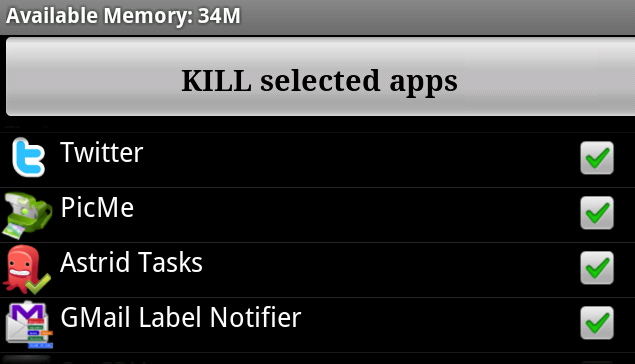
como o Advanced Task Killer, o task killer mais popular do Market, age
com o pressuposto incorreto de que liberar memória em um dispositivo com
Android é algo bom. Quando aberto, ele apresenta uma lista de apps
“rodando” no aparelho, e dá a opção de fechar quantos você quiser. Você
também pode usar o botão Menu para acessar o modo Serviços, que lista
exatamente que partes de cada aplicativo estão “rodando”, quanta memória
estão ocupando e quanta memória livre está disponível no seu celular.
Apps
como o Advanced Task Killer, o task killer mais popular do Market, age
com o pressuposto incorreto de que liberar memória em um dispositivo com
Android é algo bom. Quando aberto, ele apresenta uma lista de apps
“rodando” no aparelho, e dá a opção de fechar quantos você quiser. Você
também pode usar o botão Menu para acessar o modo Serviços, que lista
exatamente que partes de cada aplicativo estão “rodando”, quanta memória
estão ocupando e quanta memória livre está disponível no seu celular.
Esta
disposição de informações implica que o objetivo de fechar esses apps é
liberar memória. Em nenhum lugar da lista é mencionado o número de
ciclos de CPU que cada app está consumindo, só a memória que você vai
liberar ao fechá-los. Como vimos, memória cheia não é problema –
precisamos monitorar a CPU, o recurso que de fato deixa seu celular mais
lento e drena sua bateria.
Isto
é, fechar todos os apps exceto pelos essenciais (ou obrigar o Android a
fechar apps mais agressivamente com a função “autokill”) geralmente é
desnecessário. Além disso, é possível que isto piore o desempenho e
duração de bateria do seu celular. Seja fechando apps manualmente o
tempo todo ou configurando o task killer a fechar apps de forma
agressiva e constante, você está usando ciclos do processador que não
deveria – fechando apps que nem estavam fazendo nada.

Na
verdade, alguns dos processos relacionados a eses apps voltam a abrir
imediatamente, usando ainda mais o processador. Se não for o caso, você
pode ter outros tipos de problemas: alarmes não disparam, mensagens de
texto não chegam ao celular, apps que usam esses processos fecham de
repente. No fim, é melhor você deixar seu celular funcionar como deveria
– especialmente se você não for um usuário experiente. Nesses casos, o
task killer cria mais problemas do que elimina.
Vale lembrar que, no Android 2.2, os task killers pararam de funcionar:
o Froyo vem com um gerenciador de tarefas nativo e não permite que apps
fechem outros apps. Ou seja, é um posicionamento oficial, mesmo que
implícito, contra task killers no Android. Então pare de usá-los sempre.
O que fazer então?
Dito
isto, nem todos os apps são criados iguais. Muitos de vocês usaram task
killers no passado e perceberam que, depois de liberar memória, seu
celular funcionou um pouco melhor. Isso provavelmente aconteceu porque
você fechou um app ruim – um app mal codificado, que por exemplo tenta
acessar a internet mesmo quando não deveria. Qualquer melhora no
desempenho aconteceu muito provavelmente porque você fechou o app certo,
não porque você liberou um monte de memória – ou, em muitos casos, é só
efeito placebo. Em vez de fechar todos esses apps, descubra qual está
causando problemas. Se você souber o que está fazendo, um task killer
pode ajudar você a se livrar de um ou dois apps ineficientes no seu
celular.
Mas saiba que mesmo isto ainda é contestável. Muitos desenvolvedores (incluindo o Cyanogen,
que cria as ROMs mais conhecidas para Android) nem olham seu relatório
de bugs se você usa um task killer. Na nossa humilde opinião, sua melhor
aposta é não usar task killers regularmente. Mas se você precisa de um
app que consome muita bateria no seu celular, então continue a usar task
killers – mas saiba que, quando você encontrar um bug no Android mais
tarde, o task killer pode ser o culpado. (Claro, você pode simplesmente parar de usá-lo e ver se é o caso.)
Então
sabemos que é melhor nem usar task killers, mas ainda há várias outras
coisas que você pode fazer para preencher esta lacuna, melhorando o
desempenho e a duração da bateria:

Monitore processos rebeldes: o Watchdog é
um tipo diferente de task killer, porque em vez de dizer que seu
celular não tem memória e que é hora de matar tudo, ele alerta quando um
app começa a consumir CPU sem motivo. Então você pode fechar o app com o
Watchdog e continuar seu dia (se bem que honestamente, quando chega a
isso, eu geralmente reinicio meu celular). Se isso acontecer
frequentemente com o mesmo app, no entanto, você vai querer seguir o
próximo passo.

Desinstale apps ruins: pior
que o app que sai de controle uma vez ou poucas vezes, é o app
mal-escrito que come sua CPU. Se você descobrir (com o Watchdog ou por
algum outro método) que um app em particular parece estar drenando sua
CPU e bateria, confirme suas suspeitas desinstalando-o e vendo o que
acontece. Se um app estiver causando problemas no seu celular, melhor
nem tê-lo.
 Faça root no seu celular: nós defendemos bastante o rooting de aparelhos com Android no Lifehacker, afinal fazer isso é tão útil quanto todos dizem. Você pode fazer overclock e underclock com o SetCPU(para aumentar o desempenho ou economizar bateria), instalar ROMs personalizadas que
melhoram a performance, e usar programas para impedir que apps não
abram quando o Android iniciar. Olha, com apps que fazem root com apenas
um toque, como o já mencionado Universal Androot, disponível para vários aparelhos, rootear é algo que pode levar poucos minutos e que vale muito a pena.
Faça root no seu celular: nós defendemos bastante o rooting de aparelhos com Android no Lifehacker, afinal fazer isso é tão útil quanto todos dizem. Você pode fazer overclock e underclock com o SetCPU(para aumentar o desempenho ou economizar bateria), instalar ROMs personalizadas que
melhoram a performance, e usar programas para impedir que apps não
abram quando o Android iniciar. Olha, com apps que fazem root com apenas
um toque, como o já mencionado Universal Androot, disponível para vários aparelhos, rootear é algo que pode levar poucos minutos e que vale muito a pena.
Desative conexões que você não estiver usando: isto
pode parecer óbvio, mas se você não estiver usando algum tipo de widget
para desligar Wi-Fi, Bluetooth, GPS e controlar o brilho da tela, é bom
arranjar um. O Android 2.0 vem com um widget assim por padrão; o
MotoBlur mais recente também disponibiliza widgets assim; e você sempre
tem boas opções no Market. Desligue essas conexões quando não precisar
delas, e você vai ver que dá pra obter uma duração maior da sua bateria.
 Carregue a bateria do seu celular: um
conselho ainda mais óbvio, mas que poucos levam a sério: carregue
sempre seu celular. Isso não é tão difícil quanto parece para a maioria
das pessoas. Claro, às vezes você pode passar 14 horas sem lugar para
carregar seu aparelho, mas a maioria de nós passa o tempo em casa, no
escritório e outros lugares cheios de tomadas disponíveis. Leve seu
carregador sempre com você, ou compre um carregador extra e deixe um em
casa e outro no trabalho, por exemplo. Quando você estiver em casa ou
trabalhando, basta ligar seu celular na tomada e dar uma carga extra,
para não se preocupar depois.
Carregue a bateria do seu celular: um
conselho ainda mais óbvio, mas que poucos levam a sério: carregue
sempre seu celular. Isso não é tão difícil quanto parece para a maioria
das pessoas. Claro, às vezes você pode passar 14 horas sem lugar para
carregar seu aparelho, mas a maioria de nós passa o tempo em casa, no
escritório e outros lugares cheios de tomadas disponíveis. Leve seu
carregador sempre com você, ou compre um carregador extra e deixe um em
casa e outro no trabalho, por exemplo. Quando você estiver em casa ou
trabalhando, basta ligar seu celular na tomada e dar uma carga extra,
para não se preocupar depois.
Quase
todo smartphone com Android carrega a bateria via entrada microUSB,
então encontrar um carregador para ele não será problema. Só não compre
carregadores de qualidade duvidosa: eles geralmente superaquecem a
bateria, e nada acaba com a duração da bateria como calor em excesso.
Carregar a bateria constantemente, no entanto, não é um problema:
aquela história de efeito memória é coisa do passado, de baterias de
níquel-cádmio. As baterias atuais são de íons de lítio e na verdade perdem autonomia se você, antes de carregá-la, esperar que ela descarregue totalmente.
Esse post foi copiado do site: http://www.gizmodo.com.br
Agora vamos a solução:
Eu
uso o Watchdog Pro que baixei no Applanet, e realmente ele faz o que
promete, controla o uso da CPU e quanto os app’s estão a utilizando.
Mas
quando colocamos nosso celular em modo de espera, ou seja, desligamos a
tela e deixamos o celular parado, todos os processos ficam parados
também! Mas com uma diferença, eles ficam esperando o seu comando,
consumindo aos poucos a bateria.
Para
isso, eu achei uma solução. Tenha instalado, algum Task Killers, eu uso
o Advanced Task Killer que também peguei no Applanet, note que ele
lista todos os app que estão na memória do celular e estão a ocupando,
esperando o seu comando.
Para os app’s que necessitam ficar abertos, como o Watchdog, Calendário,
E-mail, Despertador, Tempo, Mensagens e tudo que você percebe que
necessita ficar na memória do Android marque Ignore ( ou algo assim),
em seguida, você tera, os app’s que estão abertos esperando sua
resposta, mas que você não vai mais usar. A partir dai, você pode
mata-los sem problema.
Algumas fotos do Meu Celular Spice XT300 e os app’s que estão como Ignore.
 |
| App’s Ignorados |
 |
| App’s Ignorados |
 |
| App’s Abertos e podem ser fechados |
Nota: Cada usuário sabe o que o seu celular usa, ou não, essa configuração é especifica para cada usuário do Android.






 Ja uso esse programa e um bom tempo para
manutenção remota em computadores, e claro, tenho no meu Galaxy Y Duos com
Android 2.3 ele instalado.
Ja uso esse programa e um bom tempo para
manutenção remota em computadores, e claro, tenho no meu Galaxy Y Duos com
Android 2.3 ele instalado.